Guides vérifiés
Installer une application mat:store
Téléchargez toujours l’application depuis sa page mat:store. Un avertissement du système ne signifie pas automatiquement que le fichier est dangereux : il indique souvent que l’application vient du Web ou d’un éditeur qui n’est pas encore reconnu par la boutique du système.
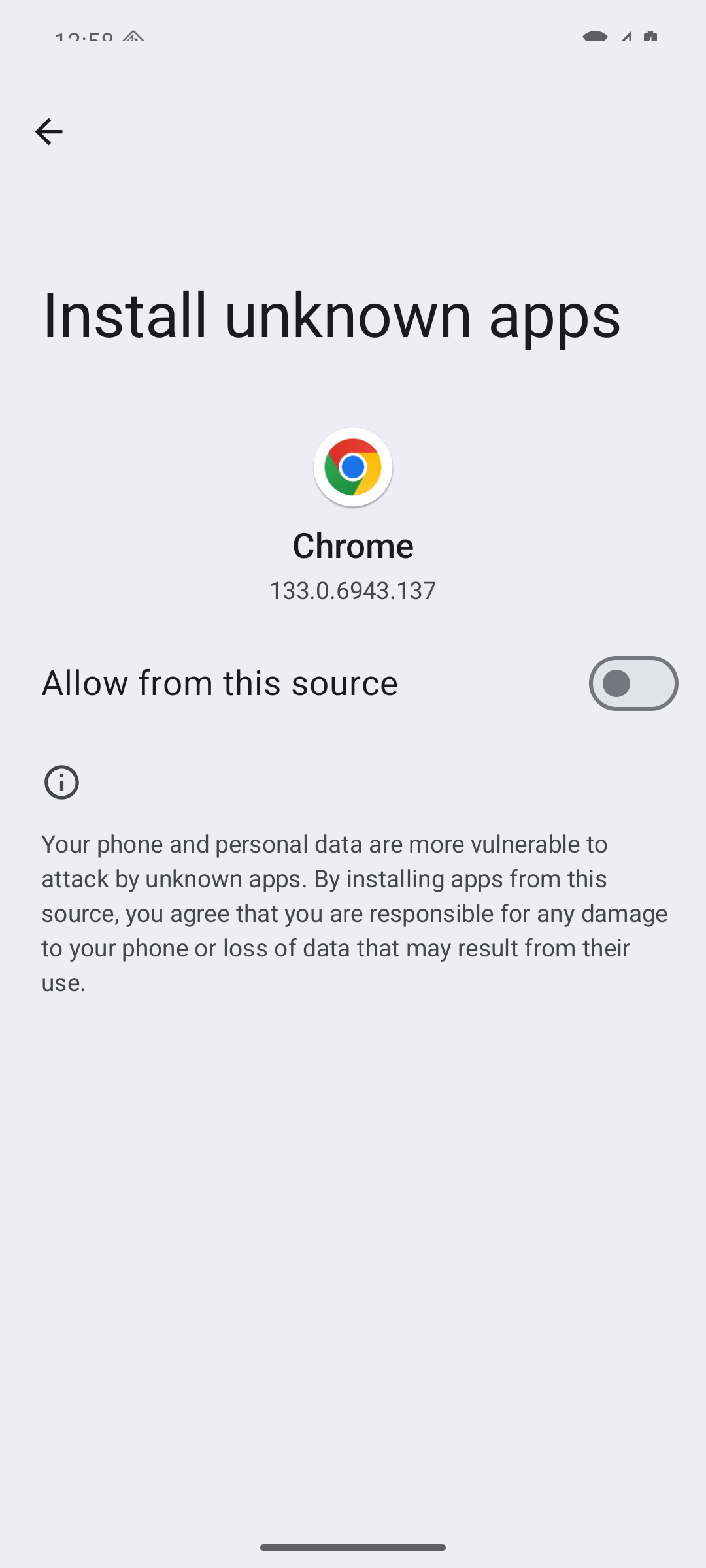 Capture réelle · Android 16
Android · PiDiFix
Autoriser temporairement le navigateur
- Téléchargez le fichier PiDiFix-Android.apk depuis la page PiDiFix.
- Ouvrez le téléchargement. Si Android le demande, touchez Paramètres.
- Activez Autoriser depuis cette source pour votre navigateur, puis revenez en arrière.
- Installez PiDiFix. Vous pouvez ensuite désactiver cette autorisation dans Réglages › Applications › Accès spécial › Installer des applis inconnues.
N’activez cette option que pour le navigateur utilisé sur mat:store, puis désactivez-la après l’installation.
Instructions officielles Google ↗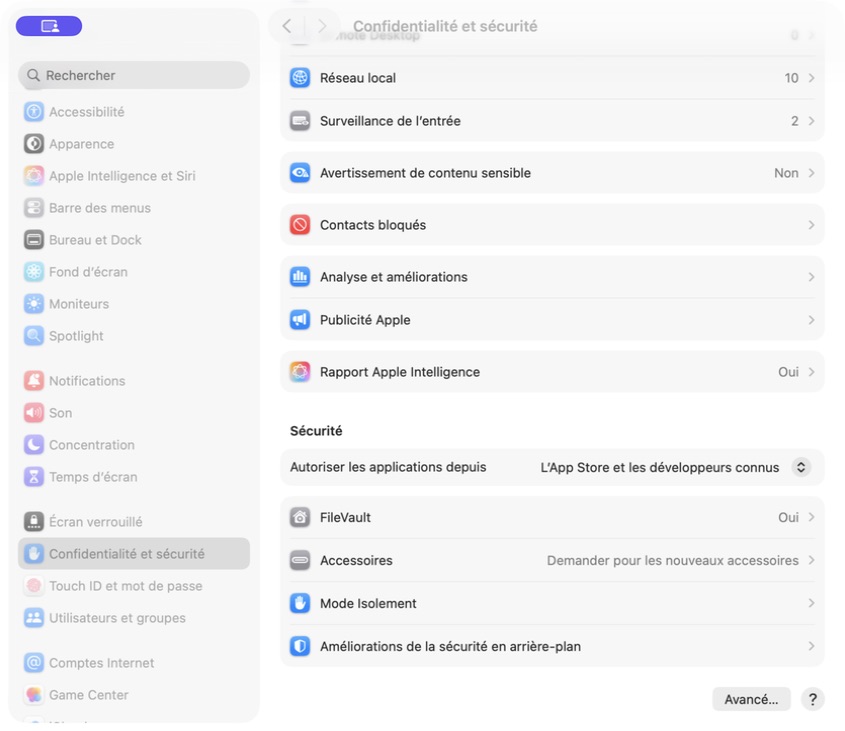 Capture réelle · macOS
macOS · fichiers .dmg et .pkg
Installer une app ou un paquet
- Téléchargez le fichier .dmg ou .pkg depuis la page de l’application sur mat:store.
- Pour un .dmg, ouvrez l’image disque puis copiez l’application dans le dossier Applications.
- Pour un .pkg, cliquez deux fois sur le paquet puis suivez les étapes de l’app Programme d’installation. macOS peut demander le mot de passe de votre session pour autoriser l’installation.
- Si macOS bloque l’ouverture ou l’installation, ouvrez Réglages Système › Confidentialité et sécurité.
- Dans la section Sécurité, cliquez sur Ouvrir quand même, puis confirmez.
Un fichier .pkg peut installer des composants ailleurs que dans Applications. Continuez uniquement si le nom du paquet et l’application correspondent bien au téléchargement choisi sur mat:store. Le bouton « Ouvrir quand même » reste disponible environ une heure après le blocage.
Windows a protégé votre ordinateur
ColorStudio-Setup-Windows-x64.exeWindows · Color Studio 1.0.0
Vérifier l’installateur avant de continuer
- Téléchargez ColorStudio-Setup-Windows-x64.exe depuis la page Color Studio.
- Ouvrez l’installateur. Si SmartScreen apparaît, vérifiez que le nom du fichier correspond.
- Cliquez sur Informations complémentaires, puis sur Exécuter quand même si Windows propose cette option.
- Suivez ensuite l’assistant d’installation.
Cette illustration est indicative : les boutons peuvent changer selon votre version de Windows et les règles de sécurité de votre appareil.
Documentation officielle Microsoft ↗